• websoft
    • VietnameseEnglish (UK)
    • Search
Trang chủ
Tin tức
Sản phẩm
Dịch vụ
Khách hàng
Tài nguyên
  • Download
  • Kỹ năng làm seo
  • Xử lý đồ họa máy tính
  • Internet và website
  • Học thiết kế website
  • Thủ thuật tin học
  • Tin học văn phòng
Liên hệ
  • Tài nguyên
  • websoft VietnamTài nguyên
    Xử lý đồ họa máy tính
    • Thiết kế web
    • Phát triển website
    • Giải pháp thương mại điện tử
    • Nâng cấp website
    • CMS - Hệ thống quản trị nội dung
    • SEO - Tối ưu hóa công cụ tìm kiếm
    • Tên miền
    • Hosting - Lưu trữ web
    • Email server
    • Quảng cáo và ứng dụng google
    • Photoshop: cách cuộn góc hình

      Mở một file ảnh muốn thực hiện ở chế độ màu RGB

      - Nhấn P để chọn công cụ Pen Tool, vẽ path giống như hình 1


      - Trong hộp thoại Path, double-click vào tên Work Path, Save Path với tên Path 1

      - Nhấn G để chọn công cụ Gradient, trên thanh tùy chọn, click vào mẫu gradient để mở hộp thoại Gradient Editor
      - Trong hộp thoại Gradient Editor double-click vào điểm định màu bên trái và chọn thông số màu K là 60%. Tương tự, với điểm định màu bên phải chọn thông số màu K là 15% (hình 2)
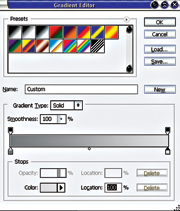


      - Click chọn điểm định màu bên trái rồi nhấn giữ phím Alt kéo nó gần về phía điểm định màu bên phải

      - Tương tự, chọn điểm định màu bên phải rồi nhấn giữ phím Alt kéo nó sát về phía điểm định màu bên trái như hình 3


      - Trong bảâng Layers, click chọn nút Create a New Layer để tạo một Layer mới đặt tên Layer 1

      - Trong bảng Paths, nhấn phím Ctrl và click vào Path 1 để tạo vùng chọn từ đường path (hình 4)


      - Nhấn G để chọn công cụ Gradient, vẽ một gradient từ phải sang trái (hình 5)



      - Tạo một layer mới đặt tên Layer 2

      - Chọn công cụ Gradient, trên thanh tùy chọn click nút hình tam giác quay xuống dưới để mở hộp thoại Gradient Picker, trong hộp thoại chọn Foreground To Transparent và vẽ một gradient từ phải sang trái (hình 6)
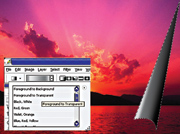


      - Trong bảng layer, kéo Layer 2 xuống phía dưới Layer 1

      - Bỏ bớt vùng chọn cho giống hình 7


      - Nhấn Ctrl + T

      - Nhấn Ctrl + Shift, chọn handle ở góc trên bên trái kéo về phía trái góc trên của ảnh (hình 8)


      - Nhấn Ctrl + D

      - Chọn Filter - Blur - Gaussian Blur, với thông số: 10 Radius

      - Trong bảng Layers, chọn Layer 2 thay đổi Opacity thành 70%

      - Nhấn giữ Ctrl và click vào Layer 1

      - Chọn công cụ Lasso Tool vẽ thêm phần bên phải của ảnh (hình 9)
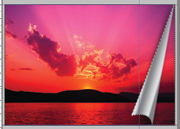


      - Trong bảng Layers, chọn Layer Background bấm Delete

      Ta được kết quả như hình 10.


    • Photoshop: Thủ thuật làm mờ hậu cảnh của bức ảnh
    • Photoshop: Ghép 2 hình đơn giản làm một
    • Photoshop: Hướng dẫn sử dụng cơ bản
    • Photoshop: Top 5 website cung cấp "chổi vẽ" miễn phí
    • Photoshop CS5 - Phần 1: Toolbox
    • Photoshop CS5 - Phần 2: Các Panel
    • Photoshop CS5 - Phần 3: Giới thiệu Layers
    • Photoshop CS5 - Phần 4: Các menu cơ bản
    • Photoshop CS5 - Phần 5: Chỉnh sửa ảnh
    • Photoshop CS5 - Phần 6: Nghệ thuật số
    • Photoshop CS5 - Phần 7: Thiết kế và trình bày với Type Character Panel
    • Photoshop CS5 - Phần 8: Menu Filters
    • Photoshop CS5 - Phần 9: Xóa bỏ những hình nền phức tạp trong Photoshop
    • Photoshop CS5 - Phần 10: Sử dụng Layer Mask và Vector Mask để xóa nền
    • Photoshop CS5 - Phần 11: Thay đổi màu sắc từ những bức ảnh đen trắng
    • Photoshop CS5 - Phần 12: Tạo hiệu ứng Light và Glow
    • Photoshop CS5 - Phần 13: Tạo hiệu ứng phản chiếu từ mặt nước
    • Photoshop CS5 - Phần 14: Tạo hiệu ứng vùng chuyển động
    • Photoshop CS5 - Phần 15: Xóa nếp nhăn bằng công cụ Healing Brush
    • Photoshop CS5 - Phần 16: Xóa đối tượng bất kỳ khỏi bức ảnh
    • Photoshop CS5 - Phần 17: Xử lý ảnh hàng loạt với Photoshop Actions
    • Photoshop CS5 - Phần 18: Tạo hiệu ứng ảnh lồng nhau
    • Photoshop CS5 - Phần 19: Tạo ảnh Out of bound
    • Photoshop CS5 - Phần 20: Tạo hình ảnh nắm đấm qua màn hình
    • Photoshop CS5 - Phần 21: Tạo hiệu ứng gợn nước trong bức ảnh
    • Photoshop CS5 - Phần 22: Giới thiệu về tính năng Fill Content Aware
    • Photoshop CS5 - Phần 23: Tạo ảnh nghệ thuật
    • Photoshop CS5 - Phần 24: Cài đặt, chia sẻ và sử dụng Photoshop Action
    • Photoshop CS5 - Phần 25: Xóa bỏ ảnh nền tự động với Photoshop Action
    • Photoshop CS5 - Phần 26: Tạo hiệu ứng tia sét
    • Photoshop CS5 - Phần 27: Tạo hiệu ứng Motion trên đối tượng bất kỳ
    • Photoshop CS5 - Phần 28: Tạo bong bóng trong bức ảnh
    • Photoshop CS5 - Phần 29: Tạo hiệu ứng phóng to trong bức ảnh

  • Copyrights © 2006-2012 Websoft Vietnam - All Rights Reserved.
  • P2002, Nhà A, Tổng Cục 5, Bộ Công an, 643A Phạm Văn Đồng, Hà Nôi, Việt Nam
  • Tel: +844 37 553 555 - Hotline: +84 988 206 488
  • E-mail: info@websoft.vn